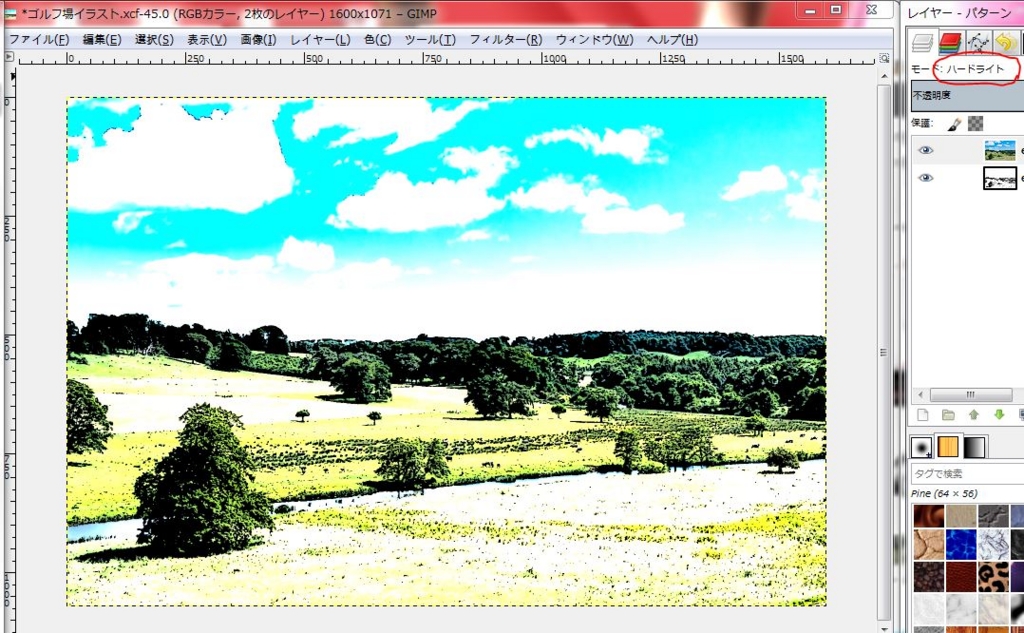
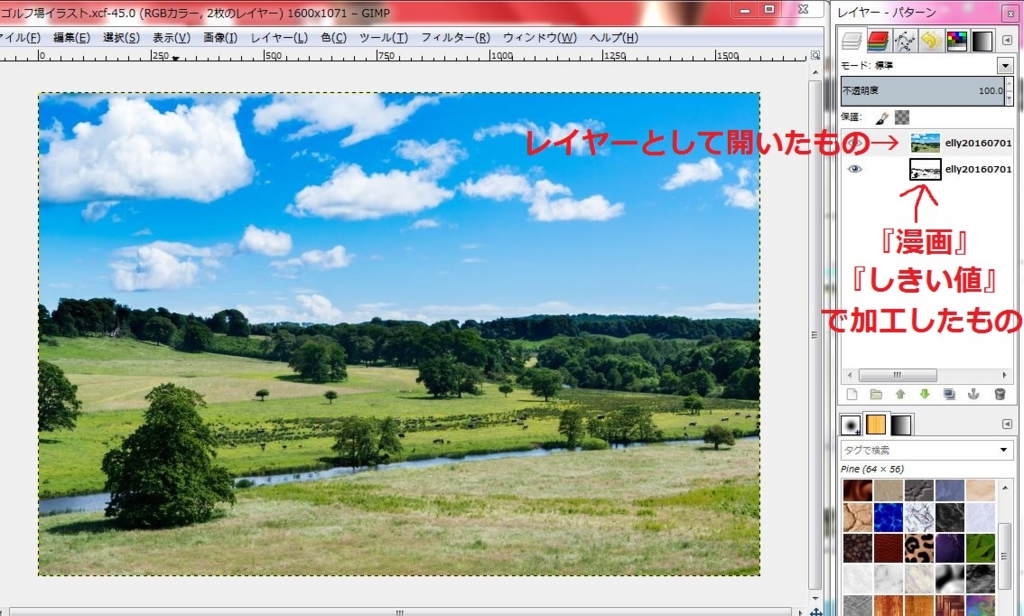
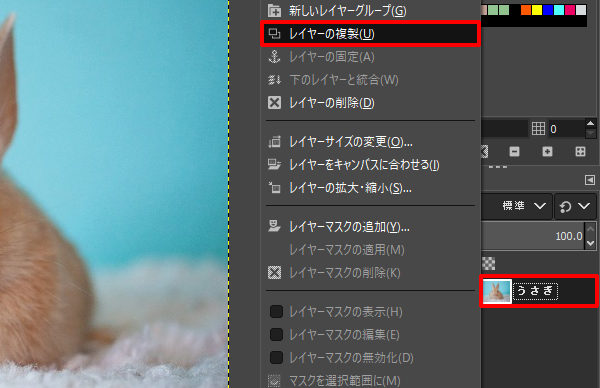
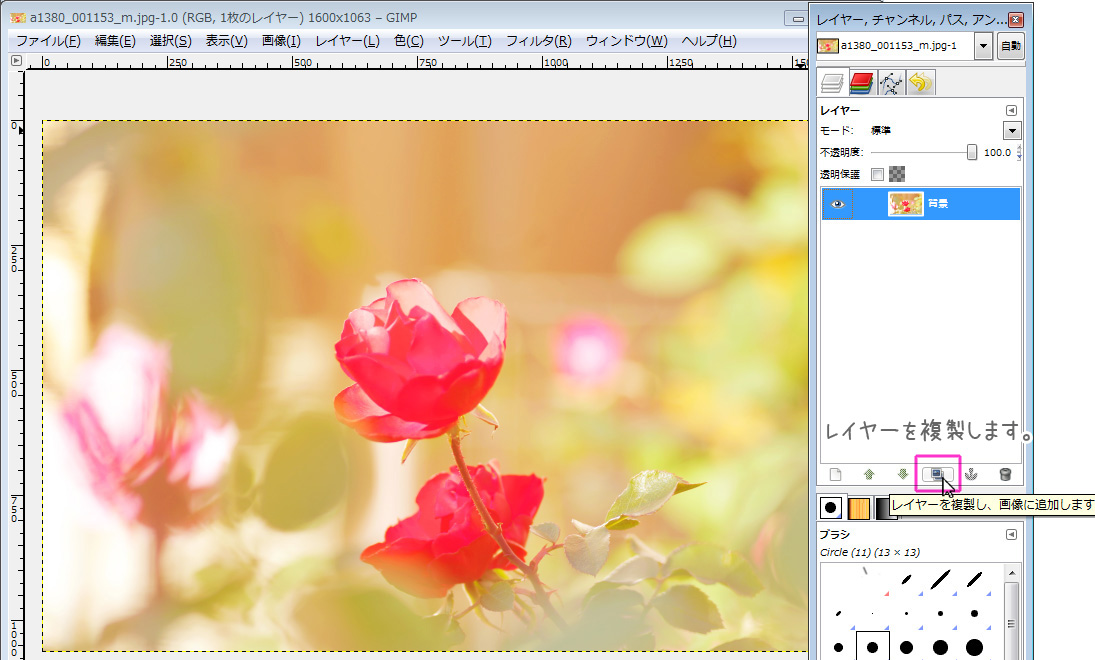
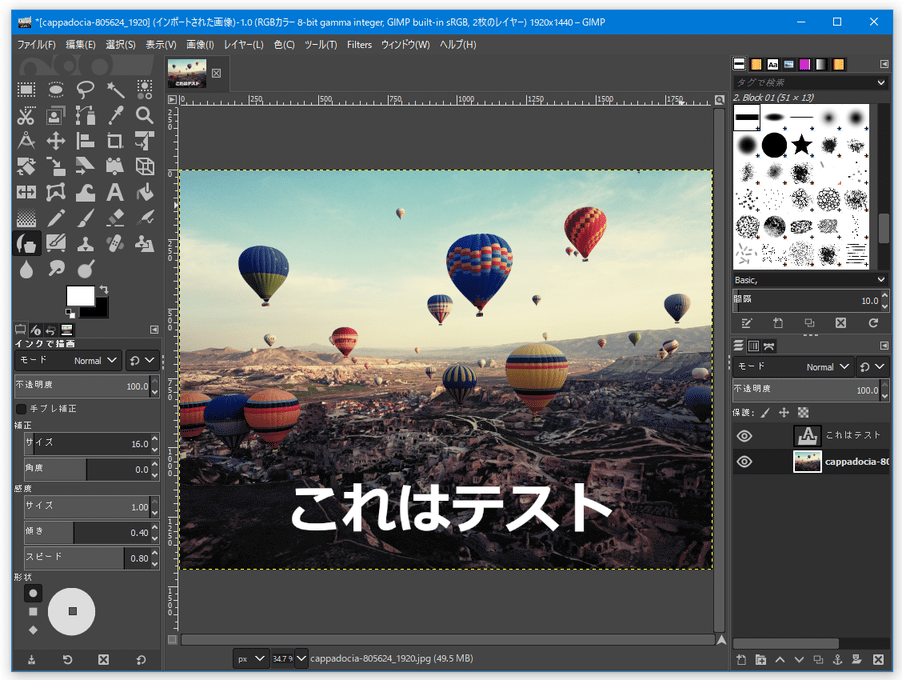
Gimpでの画像加工のご相談もいただきますが、 よく聞かれるのが、 gimpで画像と画像を重ねる方法 です。 今回はこのブログのアイキャッチ画像やヘッダーもgimpで加工している私が、 gimpで画像に画像を重ねる方法を説明 します。 ペイントやプレビューでもできるので、併せてご紹介します。
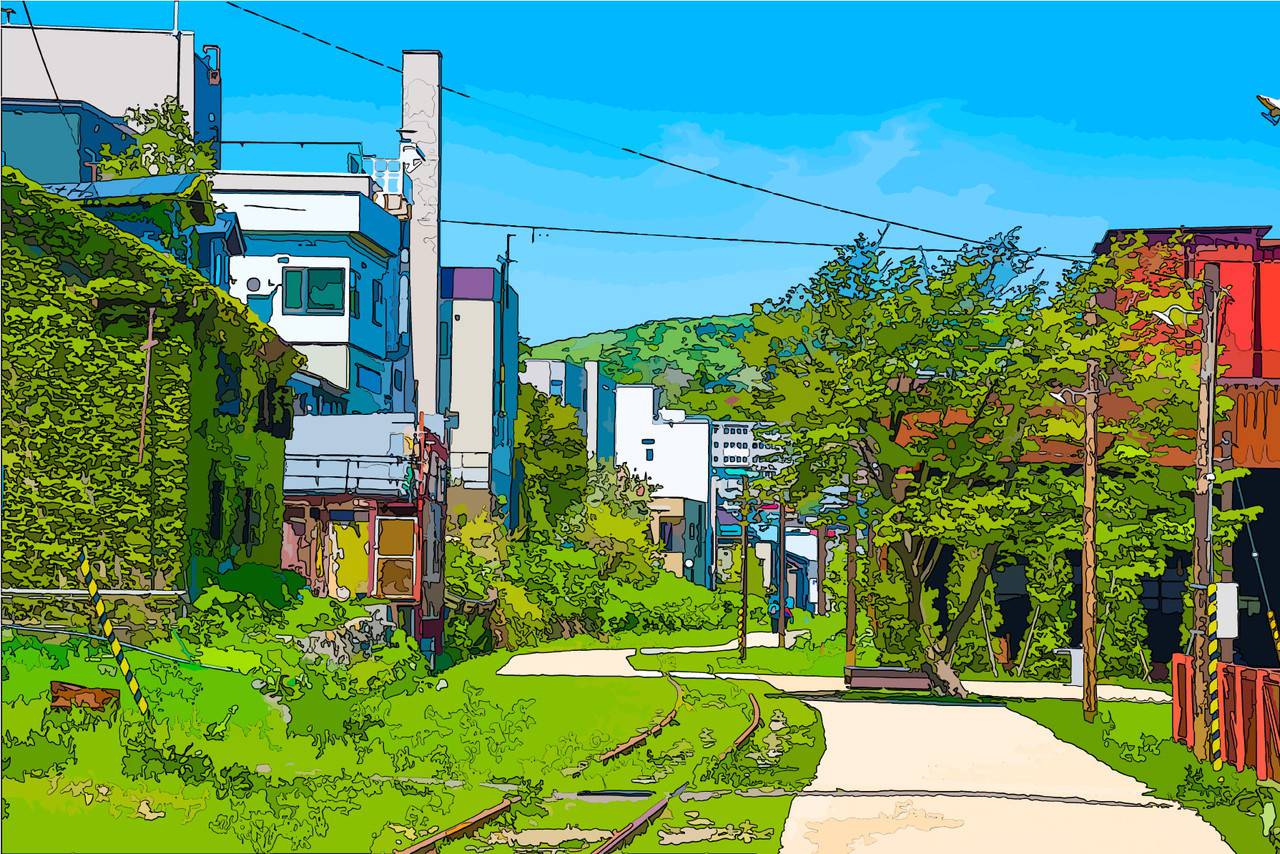
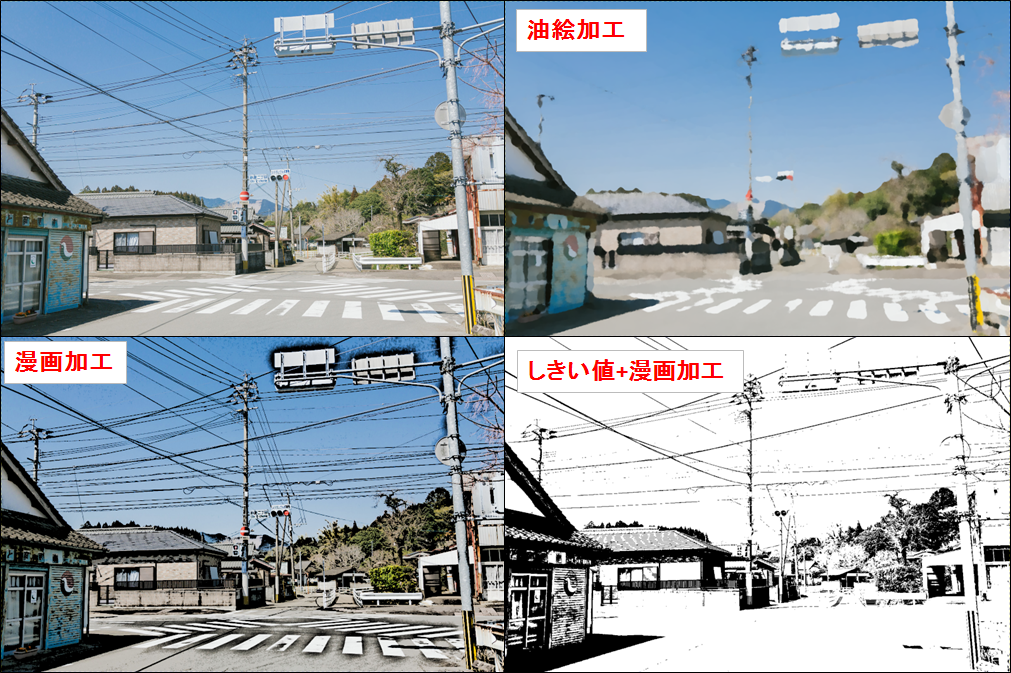
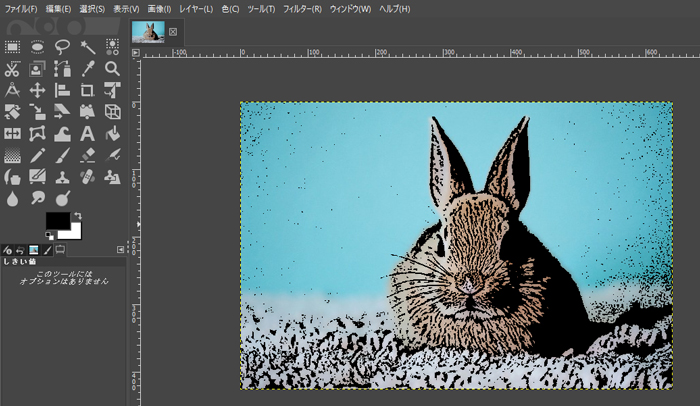
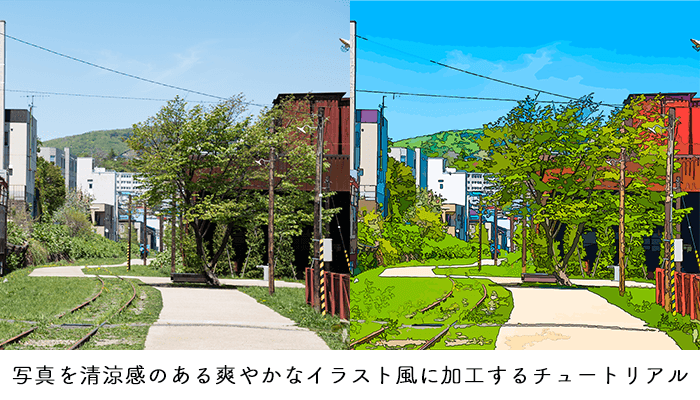
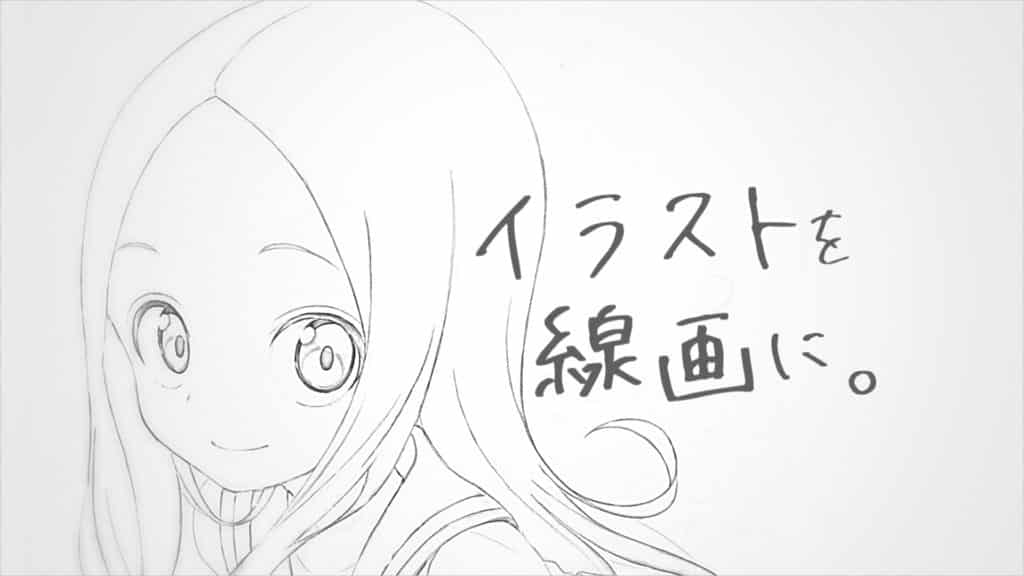
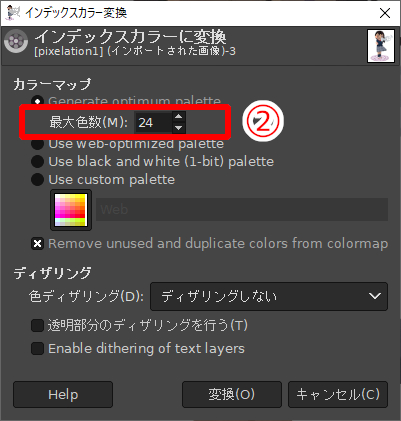
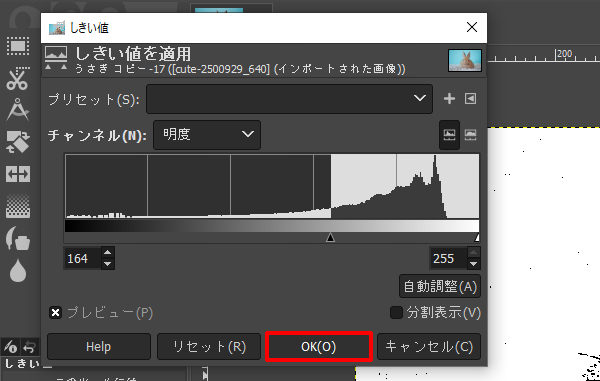
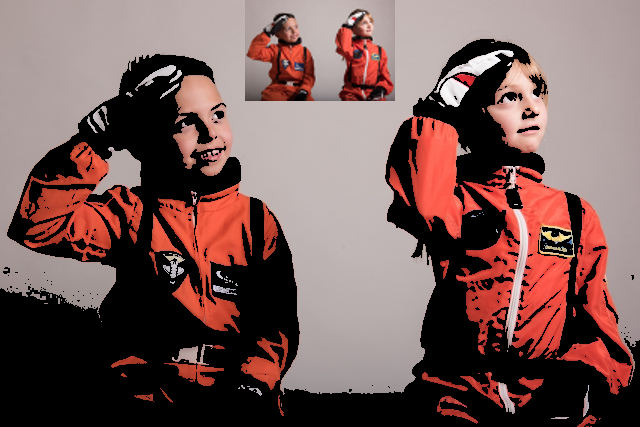
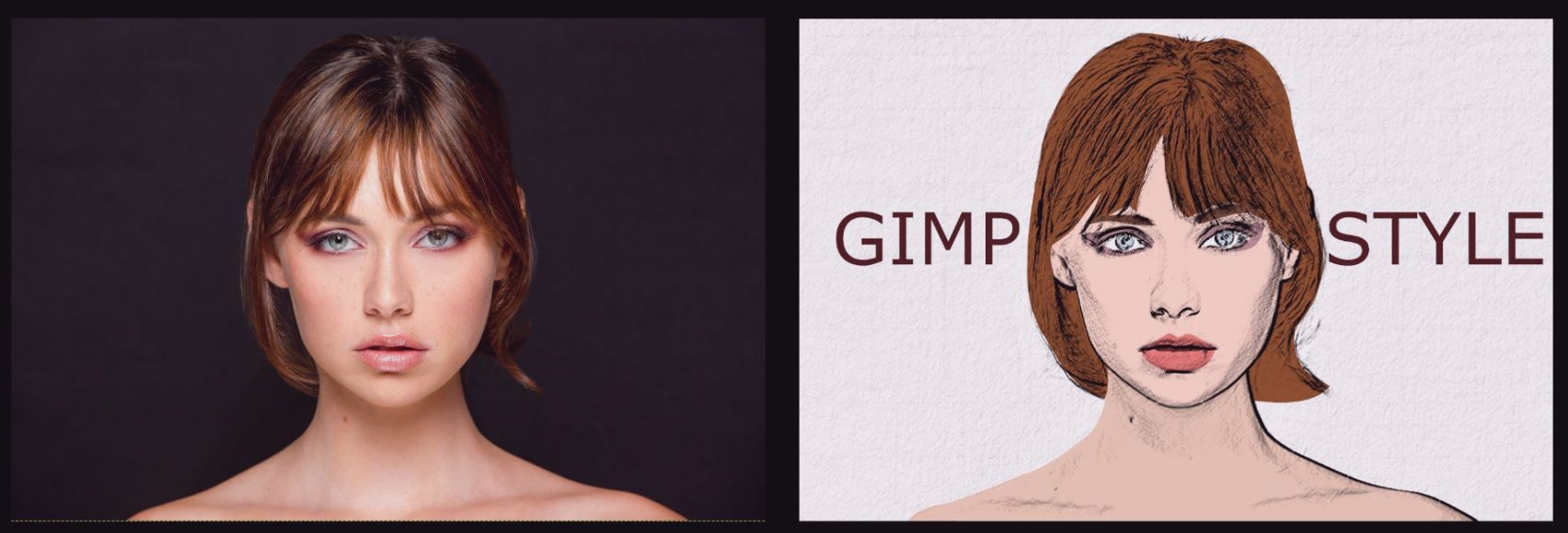
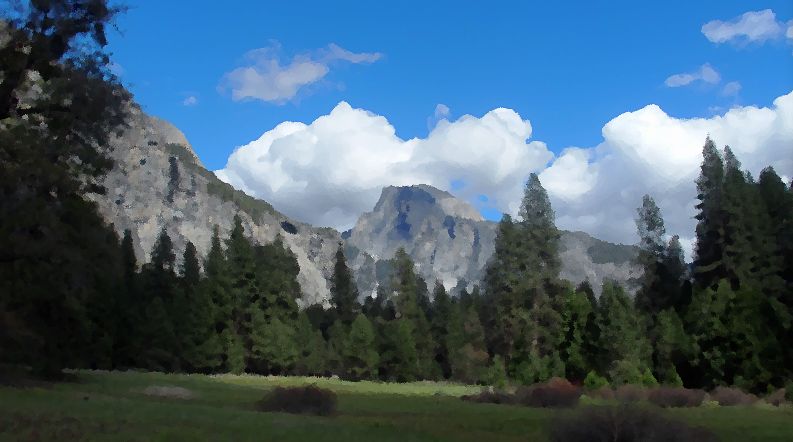
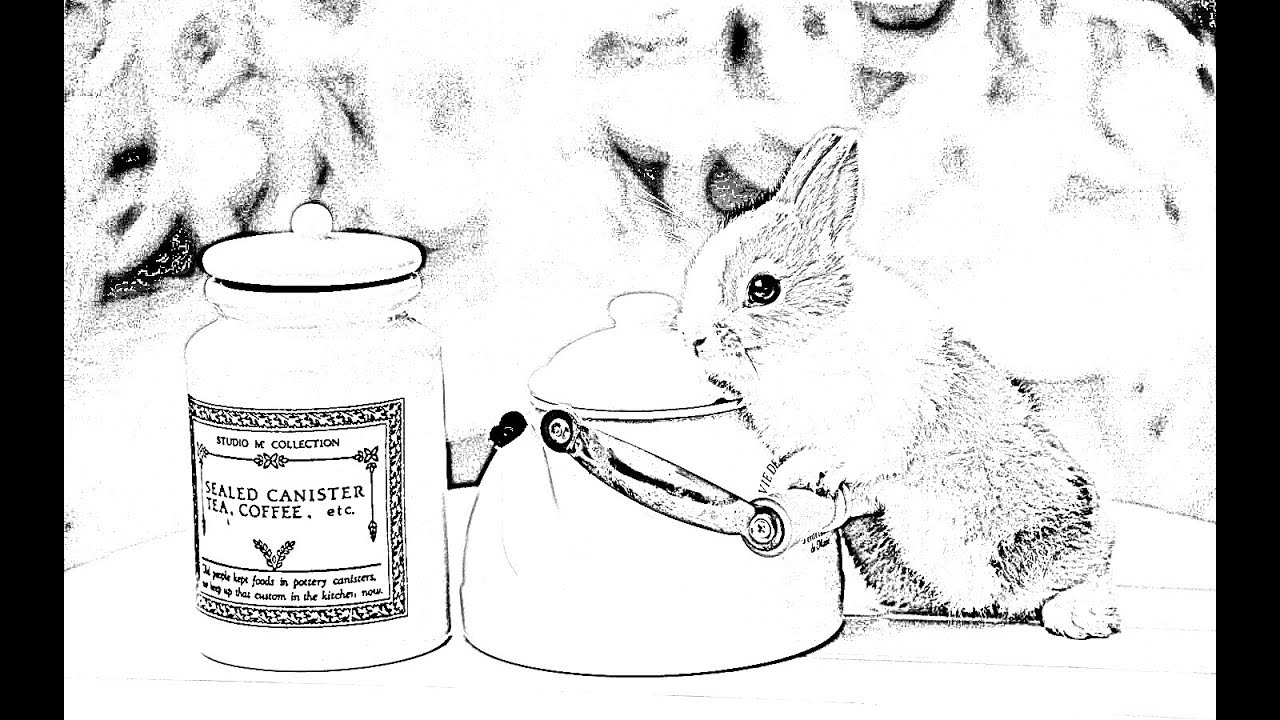
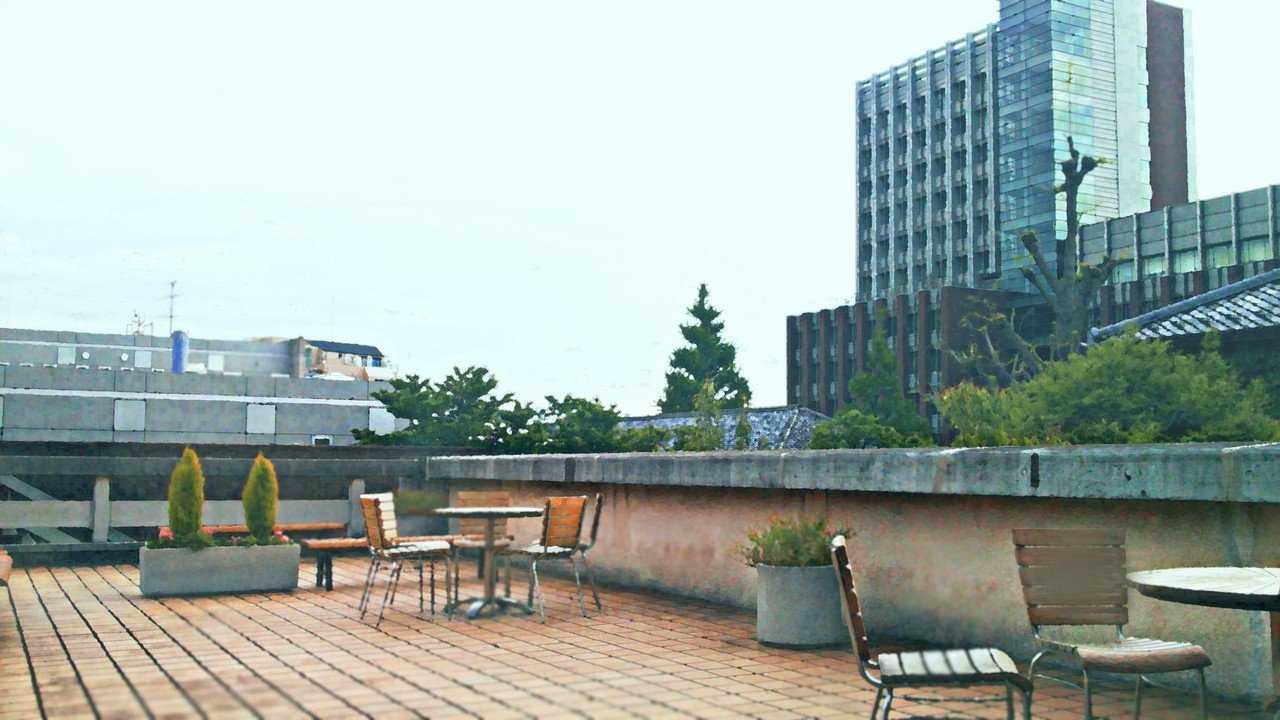
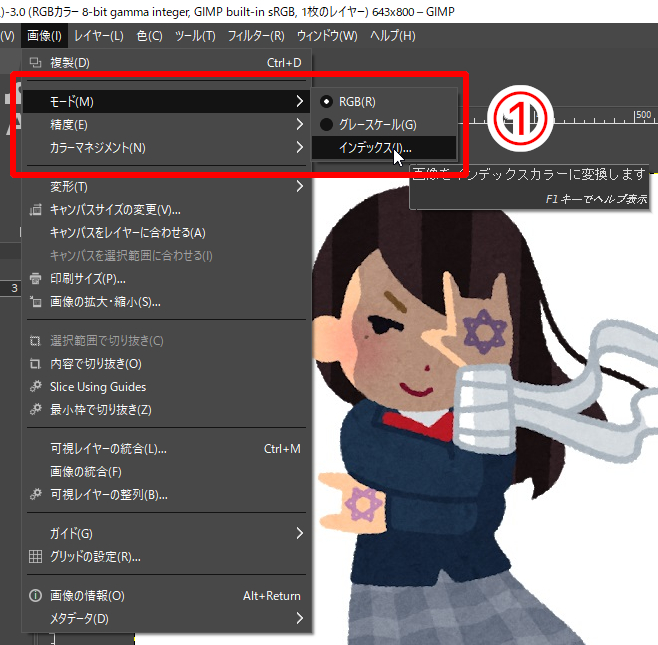
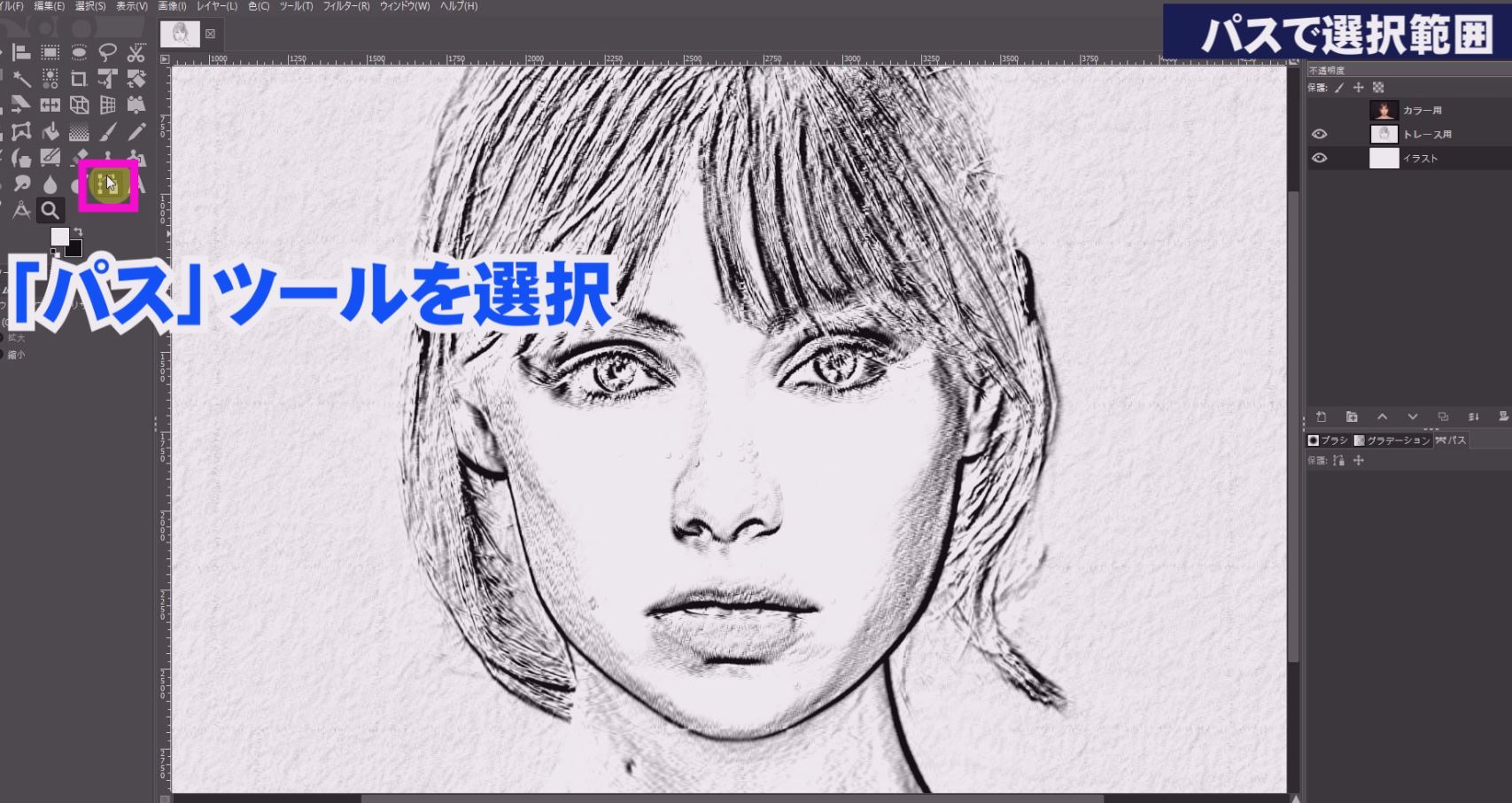
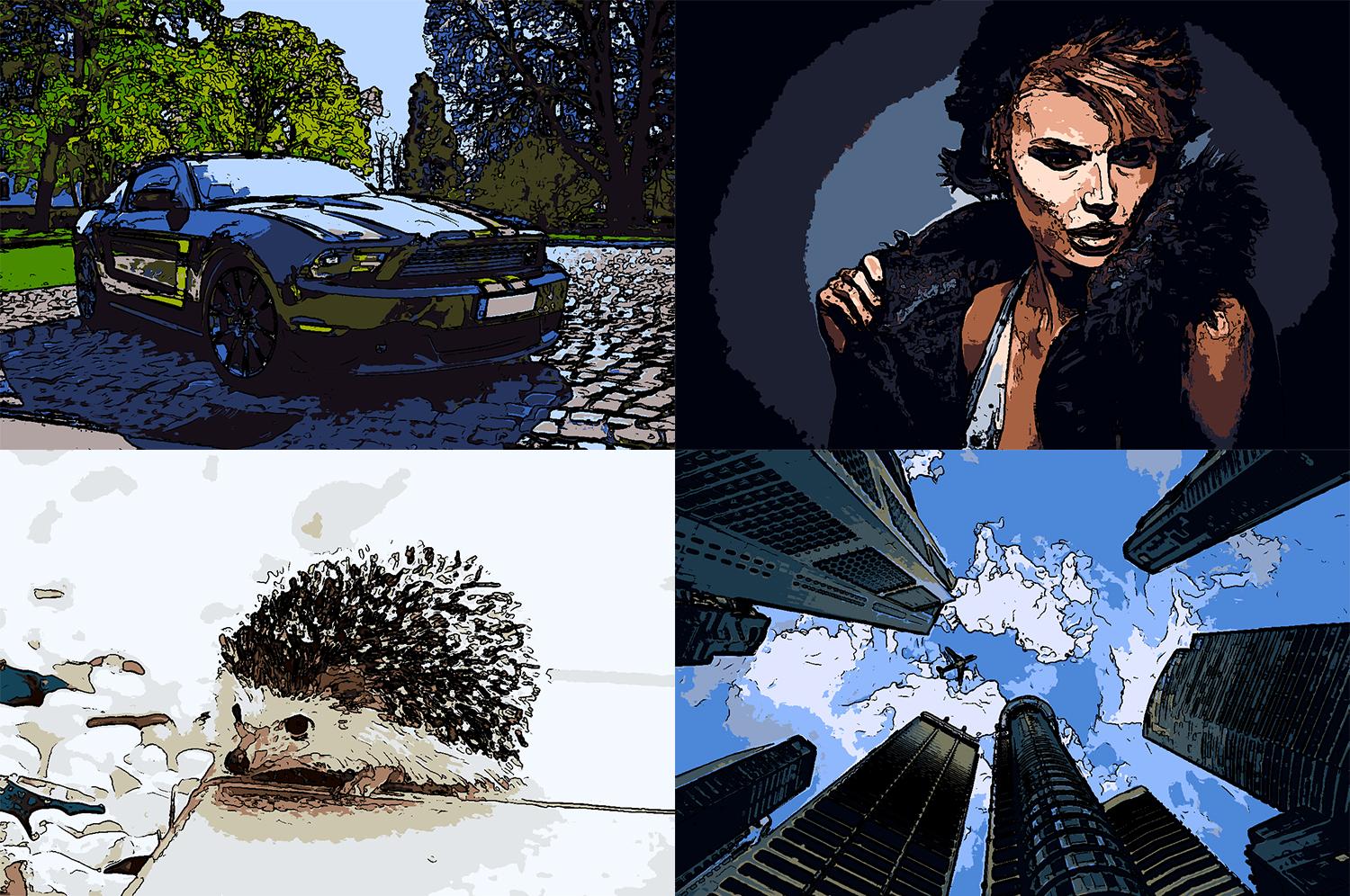
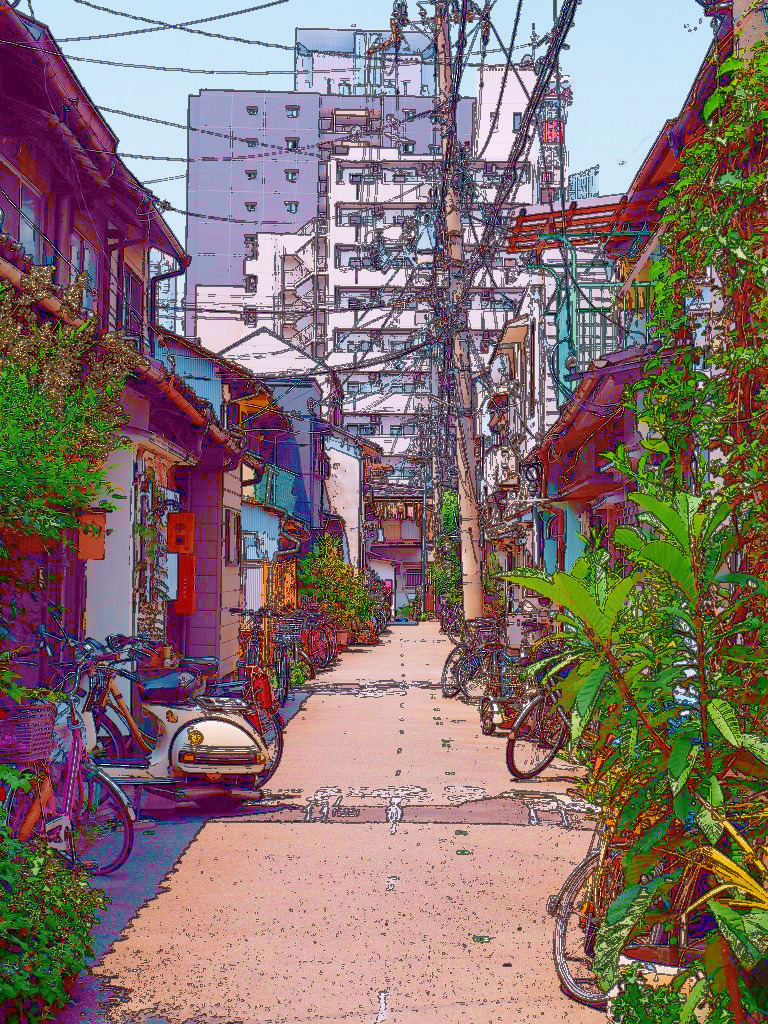
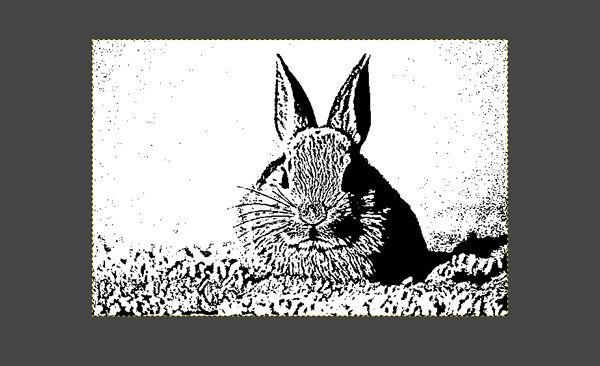
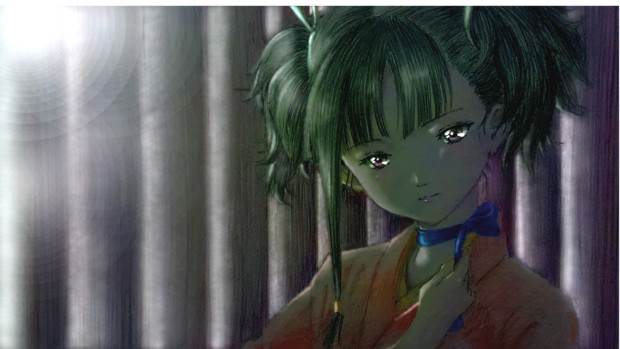
Gimp イラスト 加工- GIMPで水彩風・油絵風の画像を作成するにはGIMPのフィルターを使用します。 水彩・油絵化フィルターを適用するだけで完了なので誰でも簡単に独特な雰囲気の画像を作成できます。 水彩・油絵化フィルターを使用するにはメニューバーのフィルター > 芸術的効果 > 油絵化or水彩 を選択します。 水彩風・油絵風にした例です。 使用すると以下のように画像を加工できます。 元画像 画像が開きます。 次に「 ツール 」⇒「 選択ツール 」⇒「 色域を選択 」とクリックします。 その次に、首元の黒い部分をクリックします。 以下のように線画の部分が斜線で選択されます。 「 選択 」⇒「 選択範囲の拡大 」をクリックします。 選択範囲の拡大量 を「5」にして「OK」をクリック。 この数字が大きければ大きいほど線が太くなります。 いろいろ試して、プリントアウト
Gimp イラスト 加工のギャラリー
各画像をクリックすると、ダウンロードまたは拡大表示できます
 |  |  |
 | ||
 |  | |
 |  | |
「Gimp イラスト 加工」の画像ギャラリー、詳細は各画像をクリックしてください。
 |  | |
 |  |  |
 |  |  |
 |  |  |
「Gimp イラスト 加工」の画像ギャラリー、詳細は各画像をクリックしてください。
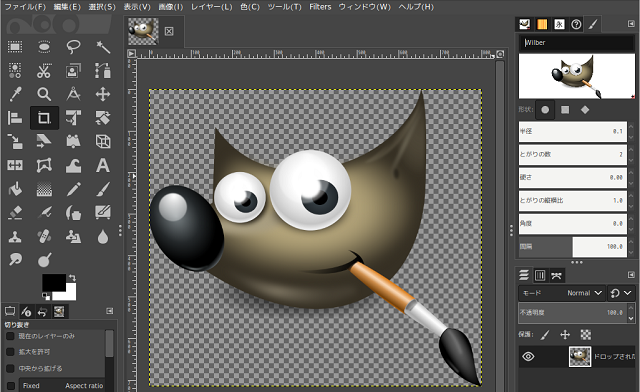 | 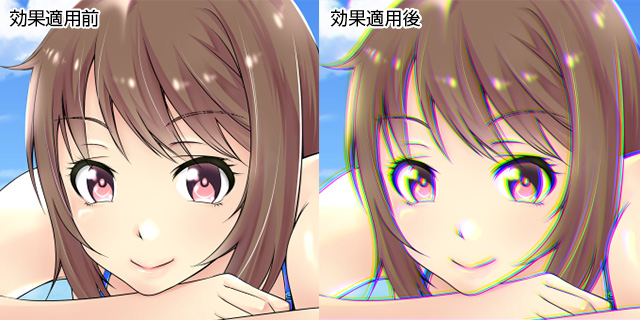 |  |
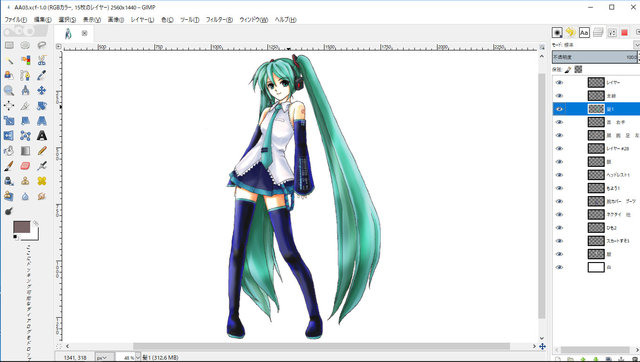 |  |  |
 | 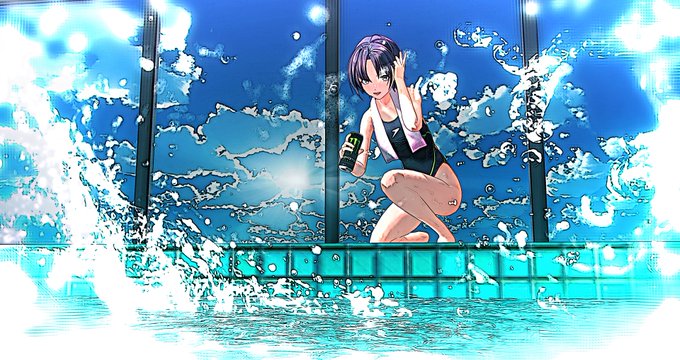 |  |
 |  | |
「Gimp イラスト 加工」の画像ギャラリー、詳細は各画像をクリックしてください。
 |  |  |
 |  |  |
 |  |  |
 |  |  |
「Gimp イラスト 加工」の画像ギャラリー、詳細は各画像をクリックしてください。
 |  |  |
 |  |  |
 |  |  |
 |  |  |
「Gimp イラスト 加工」の画像ギャラリー、詳細は各画像をクリックしてください。
 |  |  |
 |  |  |
 |  |  |
 |  |  |
「Gimp イラスト 加工」の画像ギャラリー、詳細は各画像をクリックしてください。
 |  |  |
 |  |  |
 |  |  |
 |  |  |
「Gimp イラスト 加工」の画像ギャラリー、詳細は各画像をクリックしてください。
 |  |  |
 |  |  |
 |  |  |
 |  |  |
「Gimp イラスト 加工」の画像ギャラリー、詳細は各画像をクリックしてください。
 |  |  |
 |  |  |
 |  |
GIMP に、500 種類以上のフィルタを追加してくれるプラグイン「G'MICQt」 マテリアルデザイン / フラットデザイン / SNS などをイメージして作られた 5 種類の GIMP 用パレット;画像編集入門 (gimp) 8 25 ファイルの保存 画像編集ソフトでファイルを保存する場合、用途によって様々な保存方法があります。 1 gimp ファイル xcf で保存 「ファイル」の「保存」「名前を付けて保存」 「コピーを保存」などは基本的にgimp 専用の画
Incoming Term: gimp イラスト 加工,


0 件のコメント:
コメントを投稿